

Mentre que a Apple no li de per oferir com a model a base un iPhone, iPad o iPod de 32GB, aquest tipus de consultes seran habituals. Els usuaris amb un dispositiu de 16 GB sempre hauran d'anar mirant la manera de gestionar la seva emmagatzematge i se'ls s'encendran totes les alarmes quan vegin que en l'apartat «altres» d'iTunes hi ha molt espai. 1GB en un dispositiu de 32 GB o 64 GB és assumible, però en un dispositiu de 16 GB pot venir molt bé per gravar vídeo, guardar música o instal·lar aplicacions. En aquest article us parlarem de què és i com fer per esborrar el contingut que apareix com «altres» en iTunes.
Què s'inclou en «altres»
En l'apartat «altres» d'iTunes s'inclouen contactes, missatges, MMS i altres tipus de memòria cau d'aplicacions. També hi ha dades que, per la raó que sigui, iTunes no és capaç de reconèixer.
Com esborrar el contingut que apareix com «altres» a iTunes
Desmarcar la casella de sincronitzar automàticament
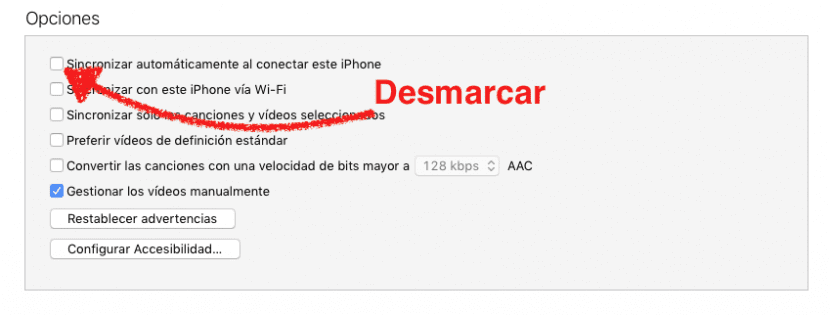
És probable que aquest simple gest ajudi a recuperar part de l'espai que es queda allotjat en «altres». Pot funcionar perquè obliga a iTunes a recalcular l'espai cada vegada que connectem el nostre dispositiu a l'ordinador. Farem el següent:
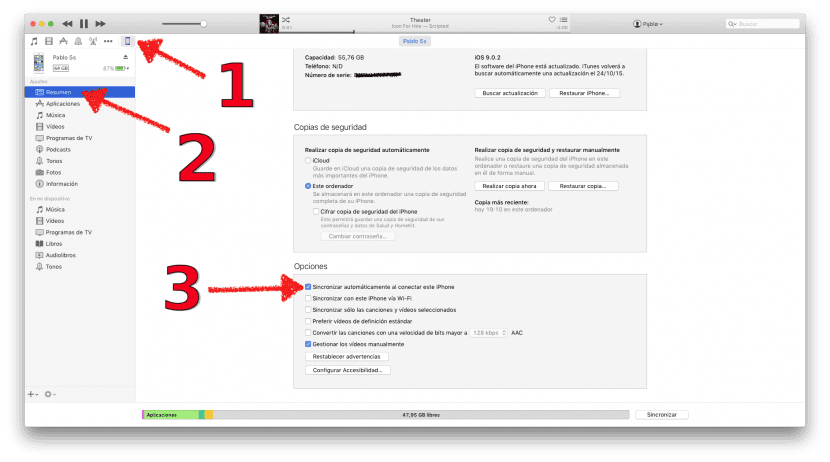
- Connectem l'iPhone, iPod o iPad a l'ordinador.
- Obrim iTunes.
- Seleccionem el nostre dispositiu dalt a l'esquerra.
- Triem Resum.
- Desmarquem la casella «Sincronitzar automàticament a l'connectar aquest iPhone».
eliminant caches
Si voleu eliminar més espai, una altra cosa que podem fer és eliminar la memòria cau d'aplicacions. Twitter, Facebook, WhatsApp, Telegram, etc, poden emmagatzemar fotos, vídeos i altres tipus de documents que poden ocupar molt espai. Per exemple, Telegram té l'opció d'eliminar la memòria cau cada setmana i, tot i així, jo acostumo a tenir molts gigues ocupats.
El dolent d'anar eliminat les caches és que és un procés tediós i és probable que eliminem alguna que en realitat no està ocupant molt espai.
Provant un altre recalculat
Hi ha una altra possibilitat, però és l'últim que hem de fer, després de provar els dos mètodes anteriors. Fem el següent:
- Obrim iTunes amb l'iPhone, iPod o iPad connectat
- Desmarquem tot els que volem sincronitzar, excepte les aplicacions.
- Apliquem els canvis.
- Tornem a marcar el que volem sincronitzar.
- Apliquem els canvis una altra vegada.
Si fem els tres mètodes anteriors, eliminarem tot o gairebé tot el contingut d ' «altres» a iTunes.
Índex
