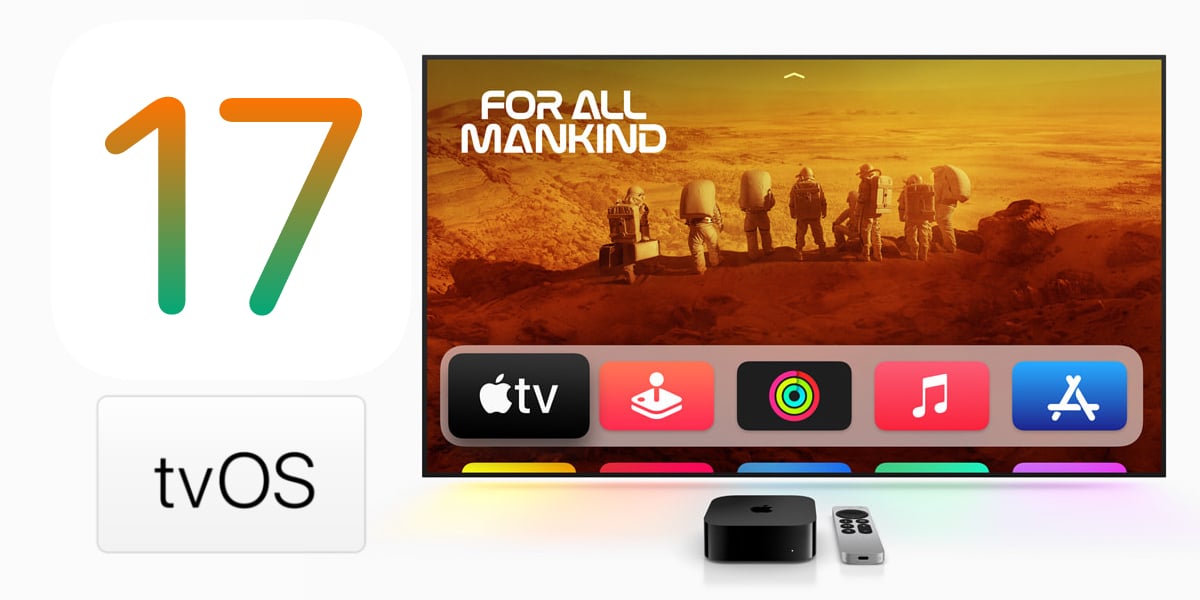
Tenir el teu Apple TV ben configurat marca la diferència: idioma del sistema, teclats, regió i l'hora influeixen en allò que veus, com ho veus i en els menús que apareixen. En aquesta guia reunim, pas a pas, tot allò necessari perquè ho deixis perfecte en pocs minuts.
A més dels ajustaments del mateix Apple TV, t'expliquem com controlar subtítols i idiomes d'àudio des del comandament, iPhone o iPad, Android, Mac o navegador, i com activar els subtítols opcionals o per sordesa (SDH) per defecte. Així us assegureu que cada reproducció s'adapti a les vostres preferències sense haver de tocar res cada vegada. Anem allà amb Com actualitzar els paràmetres d'idioma, regió i hora a la teva Apple TV.
Configura els idiomes del sistema i els teclats a Apple TV

L'Apple TV permet afegir diversos idiomes per al sistema i, amb això, canviar de teclat sobre la marxa quan apareix el teclat a la pantalla. Els teclats disponibles es mostren segons l'ordre de la llista d'idiomes preferits.
- Obre Ajustaments al teu Apple TV.
- Entra a General > Idiomes de l'Apple TV i tria una d'aquestes opcions:
- Afegir un idioma preferit: toca a Afegeix idioma i escull un de la llista. Quan aparegui l'avís, podeu optar per «Conservar» si voleu sumar-lo a la llista sense canviar l'idioma principal, o «Utilitzar» per convertir-lo en l'idioma principal del sistema.
- Reordenar els teus idiomes preferits: premeu «Edita» i seleccioneu el control al costat de l'idioma que voleu moure. Fes lliscar cap amunt o cap avall sobre el clicpad o la superfície tàctil del comandament per col·locar-lo en una altra posició. Premeu el centre del clickpad o de la superfície tàctil per confirmar i trieu «List» (o «OK») per aplicar.
- Suprimir un idioma: entra a «Editar», tria el control al costat de l'idioma que vulguis treure i confirma amb «List» (o «OK»).
Quan estiguis usant el teclat en pantalla de l'Apple TV, seleccioneu el botó de canvi d'idioma per passar al següent de la vostra llista sense sortir del que esteu fent. És especialment útil per cercar títols en diferents idiomes o escriure contrasenyes amb caràcters propis d'un altre teclat.
Recorda que els teclats apareixen seguint l'ordre que defineixis en Idiomes de l'Apple TV: si n'hi ha un que uses molt, col·loca'l el primer perquè sempre sigui el predeterminat i el canvi sigui més ràpid quan ho necessitis.
Ajusta la data, hora i zona horària

Per defecte, l'Apple TV detecta la zona horària de forma automàtica segons la vostra ubicació. Si ho preferiu, podeu establir la zona horària manualment des d'Ajustos.
- A l'Apple TV, obre Paràmetres.
- Vés a General, desplaça't fins a la secció «Data i hora» i desactiva «Ajust automàtic» per deixar de fer servir la detecció automàtica de la zona horària.
- Entra a zona horària i introduïu una ciutat o ubicació al quadre de text.
- Selecciona la ubicació proposada per fixar-la com a zona horària. Si vols tornar al mode automàtic de la vostra ubicació actual, torneu a activar «Ajust automàtic».
Triar correctament la teva zona horària assegura que els horaris d'estrenes, esdeveniments en directe i notificacions es mostrin de forma coherent amb la teva regió, evitant retards o avenços inesperats.
Subtítols i idiomes d'àudio a Apple TV, mòbils, ordinador i Vision Pro

A més de l'idioma del sistema, podeu controlar subtítols i idiomes d'àudio durant la reproducció. Aquí tens com fer-ho a l'Apple TV ia la resta de dispositius on fas servir l'app Apple TV.
En un Apple TV, smart TV o dispositiu de streaming
- Amb un Siri Remote o Apple TV Remote, prem el botó Reproduir/Pausa mentre veus un vídeo per obrir els controls de reproducció. En un comandament de smart TV, dispositiu de streaming o consola, utilitza el botó que mostra la línia de temps del vídeo.
- Fes lliscar cap amunt amb el comandament de l'Apple TV i selecciona el botó Subtítols. En altres comandaments, navega fins al botó Subtítols.
- Tria els subtítols que vulguis.
Si vols canviar quin és el idioma de subtítols predeterminat, aneu a Paràmetres > Vídeo i àudio > Àudio > Idioma dels subtítols i seleccioneu el que preferiu. A Apple TV podeu desactivar els subtítols automàtics des d'Ajustos > Vídeo i audio; en una smart TV o dispositiu de streaming, feu-ho des de Paràmetres > General.
- Per al idioma de l'àudio durant la reproducció, obre els controls (Reproduir/Pausa), llisca cap amunt i entra al botó Àudio.
- Selecciona el idioma d'àudio que prefereixis.
Per fixar un idioma d'àudio per defecte a l'Apple TV, aneu a Paràmetres > Vídeo i àudio > Àudio > Idioma de l'àudio i trieu la vostra opció.
A iPhone, iPad o Android
- Mentre veus un vídeo, toca la pantalla per mostrar els controls de reproducció.
- toca el botó de Subtítols.
- Tria els subtítols que vulguis.
- Per canviar l'idioma de l'àudio, toca la pantalla, prem botó Idiomes.
- Selecciona el idioma d'àudio desitjat.
A iPhone o iPad, si vols decidir què idiomes dàudio es descarreguen juntament amb els vídeos, obre Paràmetres, desplaça't i entra a TV > Idiomes. Toca a Afegeix idioma i selecciona els que vulguis.
En un Mac, PC oa la web
- Passa el cursor per sobre del vídeo per mostrar les opcions.
- Fes clic al botó Idiomes.
- Tria el idioma o subtítols que voles usar.
- Per a l'àudio, torna a passar el cursor per veure els controls.
- Fes clic al botó Àudio.
- escull el idioma d'àudio que prefereixis.
A Apple Vision Pro
- Durant la reproducció, toca la pantalla per obrir els controls.
- toca el botó Més controls.
- Tria Subtítols o Idiomes segons el que vulguis ajustar.
- Selecciona el subtítol o idioma d'àudio que necessitis.
Si no apareixen subtítols o idiomes
Hi ha títols que no inclouen pistes alternatives; si no veus opcions, probablement aquest contingut no ofereix subtítols o idiomes extra. Consulta la pàgina de la pel·lícula o sèrie a l'app Apple TV per comprovar la disponibilitat de pistes.
Si no apareix l'opció de SDH (subtítols per a persones sordes), pots deixar activats per defecte els subtítols opcionals o SDH a Configuració (més avall t'expliquem com). També podeu revisar a l'app Apple TV quins títols inclouen funcions d'accessibilitat.
Activa CC/SDH per defecte i personalitza l'estil
A Apple TV: vés a Configuració> Accessibilitat. Dins de la secció Audició, entra a Subtítols i activa «Subtítols opcionals i per a sords». Si vols, a Estil pots personalitzar mida, font i fons perquè els subtítols es vegin com et resulti més còmode.
A Mac: obre el menú Apple > Ajustaments del Sistema (o Preferències del Sistema) i entra a Accessibilitat > Subtítols. Marca «Preferir subtítols opcionals i auxiliars per a sordesa (SDH)». Des d'aquesta pantalla pots ajustar també l'estil dels subtítols.
Notes de suport i disponibilitat
Part d'aquestes indicacions provenen de documentació d'Apple amb data d'actualització 21 de febrer de 2025, el que assegura que els menús i rutes descrites són els més recents avui dia.
En navegar per serveis i webs relacionats, pot ser que vegis avisos de cookies per gestionar el teu privacitat. Accepta o ajusta les preferències segons les necessitats; no afecta els passos de configuració aquí explicats.
Altres ajustaments útils de reproducció (app Apple TV a iPad)
Si vols gestionar la reproducció automàtica a l'app Apple TV de l'iPad, tens dues opcions molt pràctiques perquè no s'encadenin episodis o recomanacions quan acabes de veure alguna cosa.
- Obre l'app Apple TV a l'iPad i entra a Inici.
- toca el teu foto o inicials a la part inferior esquerra de la barra lateral.
- Enceneu-lo o apagueu-lo aquestes opcions:
- Reproduir següent episodi: perquè el capítol següent s'iniciï automàticament o no.
- Reproduir una recomanació: perquè, en acabar una sèrie, pel·lícula o esdeveniment esportiu, comenci contingut recomanat o es quedi aturat.
Consells ràpids per a un ajustament sense sorpreses
- Defineix bé el teu idioma principal i ordena els teus idiomes preferits: així el teclat i els menús es comportaran com a esperes.
- Si viatges, desactiva l'ajust automàtic de la zona horària i posa la teva ciutat actual per evitar horaris erronis.
- Deixa configurats per defecte el idioma d'àudio i els subtítols que utilitzes, i activa els SDH si els necessites habitualment.
- A mòbils, afegeix amb antelació els idiomes d'àudio que sols descarregar per no dependre de la connexió quan vagis a veure alguna cosa.
Amb aquests passos tens control total sobre idiomes del sistema i teclats a l'Apple TV, la selecció de subtítols i idiomes d'àudio en qualsevol dispositiu, i la configuració de data, hora i zona horària. Dedicar uns minuts a deixar-ho al teu gust t'estalvia tocs i cerques cada cop que et sents a veure una pel·lícula o la teva sèrie preferida.

Índex
- 1 Configura els idiomes del sistema i els teclats a Apple TV
- 2 Ajusta la data, hora i zona horària
- 3 Subtítols i idiomes d'àudio a Apple TV, mòbils, ordinador i Vision Pro
- 3.1 En un Apple TV, smart TV o dispositiu de streaming
- 3.2 A iPhone, iPad o Android
- 3.3 En un Mac, PC oa la web
- 3.4 A Apple Vision Pro
- 3.5 Si no apareixen subtítols o idiomes
- 3.6 Activa CC/SDH per defecte i personalitza l'estil
- 3.7 Notes de suport i disponibilitat
- 3.8 Avís sobre privadesa i cookies
- 3.9 Altres ajustaments útils de reproducció (app Apple TV a iPad)
- 3.10 Consells ràpids per a un ajustament sense sorpreses